Showing posts with label tips blog. Show all posts

Friday, 27 September 2019

Cara tutup Akaun AdSense yang belum approve

Cancel akaun AdSense yang belum di approve


Hi semua. Kembali bersiaran kita pada hari jumaat yang indah ini. Kali ni, abang Wayne nak share tips blog berkenaan Google AdSense. Apa tips untuk hari ini? Tips kali ini ialah cara Cancel akaun AdSense yang masih belum di approve.

Cancel akaun AdSense yang belum di approve

Account Google AdSense terlalu lama untuk approve


Antara masalah utama yang sering di hadapi oleh sahabat blogger kita ialah approval akaun AdSense mengambil masa terlalu lama. Berbulan-bulan lamanya. Bila masalah ini berlaku, AdSense pula takde cakap apa masalah blog kita. Kita pun tertanya-tanya.

Tapi bila kita apply pakai e-mail lain pula, AdSense hantar mesej akaun kita associate dengan e-mail yang mula-mula kita apply. Dey AdSense, itu first e-mail saya you senyap saja, tiada cakap apa. Bila saya apply baru, baru you cakap associate dengan e-mail first pula.

Tapi bagaimana caranya untuk cancel account ni, sedangkan tiada butang/opsyen untuk cancel. Nah, itu adalah satu lagi soalan cepu gangsa. Mau klik di mana ye?

Langkah 1: Klik My Account seperti dalam gambar di bawah ni.

Cancel akaun AdSense yang belum di approve

Langkah 2: Klik Payment & subscription dan seterusnya klik Manage Payment Methods
Cancel akaun AdSense yang belum di approve
Langkah 3: Klik Setting dan seterusnya klik Close payment profile yang berada di Payment profile status
Cancel akaun AdSense yang belum di approve

Langkah 4: Klik opsyen kenapa kita nak tutup account dan tekan Continue.
Cancel akaun AdSense yang belum di approve

Pengesahan penutupan account google AdSense akan di hantar ke e-mail anda.

Wednesday, 25 September 2019

Tukar kotak iklan jpeg kepada AdSense

Gantikan kotak iklan format JPEG kepada iklan Google Adsense


Ok kali ni abang Wayne nak share teknik menukar kotak iklan yang berformat JPEG kepada kotak iklan yang lebih menjana pendapatan iaitu Google Adsense.

Gantikan kotak iklan format JPEG kepada iklan Google Adsense

Pada mulanya, abang Wayne cuba pelbagai teknik untuk tukar kotak iklan ni. Search sana sini dekat google. Tak juga jumpa jawapan dia. Nah, abang Wayne pun try lah gunakan code-code iklan yang ada untuk di eksperimen. Hasil eksperimen, abang Wayne gunakan modifikasi code iklan di tengah entri/blog post

Step 1: Step pertama, tala kan mouse ke kotak iklan dan right klik mouse tersebut dan pilih Inspect (inspect element)

Gantikan kotak iklan format JPEG kepada iklan Google Adsense

Step 2: Langkah seterusnya, copy link url untuk gambar tersebut seperti di dalam gambar ini. Kita copy link dia sahaja tau (yang ada line biru).

Gantikan kotak iklan format JPEG kepada iklan Google Adsense

Step 3: Pergi ke Theme> Edit HTML> klik di dalam kotak coding blog dan tekan CTRL+F dan paste code gambar yang kita copy tadi dalam ruang search. Kemudian paste kan code di STEP 4 dan gantikan seperti di dalam kotak berwarna merah. Gantikan --Letakan kod unit adsense  disini-- dengan kod google adsense (buka google adsense)

Gantikan kotak iklan format JPEG kepada iklan Google Adsense


Step 4:

<div class='googlepublisherads' style='margin:20px 0'>
<center>
--Letakan kod unit adsense  disini--
</center>
</div>


Setelah save template tadi, buka blog dan tengok hasilnya seperti di bawah ini.

Gantikan kotak iklan format JPEG kepada iklan Google Adsense


Cara mudah jadikan saiz video dalam Blogger bersaiz responsive

Video yang di upload di Blogger tak perlu edit saiz


Ok. Kali ni abang Wayne nak share tips blog yang paling keren gittew. Tips yang amat bermakna bagi mereka yang selalu upload video di Blogger. Kali ni, kita tak payah nak edit saiz video tu. Video tu akan automatik bersaiz responsive.

tukar saiz video di blogger

Steps: Cara masukkan kod di Edit HTML

Step 1. Login ke blogger account > Dashboard > Template > Edit HTML
Edit HTML Template
Step 2. klik di dalam coding tu dan taip (Ctrl + F):
</head>
Step 3. paste kan code ini di bawah </head>:
<script src='//ajax.googleapis.com/ajax/libs/jquery/2.0.3/jquery.min.js' type='text/javascript'></script>
<script>
$('.YOUTUBE-iframe-video').ready(function(){
$('.YOUTUBE-iframe-video').parent().css({
    'position': 'relative',
    'padding-bottom': '56.25%',
    'height': '0',
    'clear': 'both',
    'text-align': 'center',
    'margin': '20px 0'
});

$('.YOUTUBE-iframe-video').css({
    'position': 'absolute',
    'top': '0',
    'left': '0',
    'width': '100%',
    'height': '100%',
});
});
</script>
Step 4. klik Save template.
Done !

Ia mudah, ia senang... Ingat, lepas ni tak perlu setting height & width video yabg kita upload. Coding ni dia akan automatik kan saiz video kita tu.

Saturday, 2 June 2018

Cara memasang iklan adsense di tengah entri

Cara memasang iklan adsense di tengah entri

Salam semua. Macam mana juadah berbuka anda semua hari ni? Ok. Sempena hari cuti hari ni, jom kita belajar cara meletakkan iklan adsense di tengah entri.

Cara Memasang Iklan Adsense Ditengah Artikel Postingan

Iklan adsense boleh di letakkan di mana-mana sudut blog


Bagi mereka yang belum mengetahui, sebenarnya iklan adsense ni boleh di letakkan di mana-mana sudut di dalam blog. Samada di widget ataupun di dalam entri/posting kita.

Kebanyakkan dari kita meletakkan iklan adsense di bahagian widget kerana ianya mudah untuk di alihkan ke kiri, kanan, atas dan juga bawah. Kita just drag sahaja widget tu.

Untuk kali ini, kita lihat cara memasang iklan adsense di dalam entri/posting. Caranya mudah sahaja. Tetapi ia perlukan sedikit ketelitian kita ketika memasang iklan adsense ini.


Cara Memasang Iklan Adsense Ditengah Artikel Posting


Cara memasang iklan ditengah artikel sangatlah mudah, untuk cara ini dilakukan dengan memasang kod iklan di dalam template blog dan tidak menggunakan widget blog. Cara-caranya adalah berikut ini :

Langkah ke #1. Login ke blog Anda, kemudian masuk ke menu "Template" lalu pilih "Edit HTML".

Langkah ke #2. Setelah berada dihalam "Edit HTML" pada template blog Anda, sila cari kod <data:post.body/>. Terdepat beberapa kod tersebut, silakan pilih salah satu yang benar-benar menampilkan entri anda. Di sinilah trick akan bermula. Ada template yang mempunyai <data:post.body/>  di tiga tempat (macam blog BeWe). 

Untuk memastikan kedudukan iklan di tengah-tengah entri, kita perlu copy dan paste kod di langkah #5. Kita perlu buat satu satu dahulu. Jangan tukar serentak. Nanti tak tahu yang mana satu tempat yang betul. Jika kita dah paste kod di Langkah #5 dan memasukkan kod adsense, kita view blog dan pilih salah satu entri kita. Ingat, kita perlu view blog terus. Jangan sesekali kita save template dan klik ke bahagian post. Ataupun paling mudah, kita buka browser baru (new tab) dan masukkan url blog kita dan klik mana-mana entri kita.

Jika iklan masih tidak keluar juga, kita klik tab pada halaman edit html tadi dan klik ctrl+z (undo). Lepas tu kita search <data:post.body/>  yang ke dua pula dan paste kod di Langkah #5 tadi dan paste kod adsense sekali lagi. Kemudian kita view blog sekali lagi

Langkah ke #3. Login ke Google Adsense, kemudian pilih kod unit iklan yang akan ditampilkan.


Langkah ke #4. Copy code unit adsense anda (300 x 250 , 700 x 90 dsb).

Langkah ke #5. Selanjutnya sila paste kod <data:post.body/> dengan kode dibawah ini.
<div expr:id='&quot;post1&quot; + data:post.id'/>
<div class='googlepublisherads' style='margin:20px 0'>
<center>
--Letakan kod unit adsense  disini--
</center>
</div>
<div expr:id='&quot;post2&quot; + data:post.id'><data:post.body/></div>
<script type='text/javascript'>
var obj0=document.getElementById(&quot;post1<data:post.id/>&quot;);
var obj1=document.getElementById(&quot;post2<data:post.id/>&quot;);
var s=obj1.innerHTML;
var t=s.substr(0,s.length/2);
var r=t.lastIndexOf(&quot;&lt;br&gt;&quot;);
if(r&gt;0) {obj0.innerHTML=s.substr(0,r);obj1.innerHTML=s.substr(r+4);}
</script>


Catatan : text yang saya beri tanda warna biru disitu posisi untuk meletakan kode unit iklan yang sudah diparse, sedangkan nomor yang saya beri tanda warna pink itu merupakan untuk meletakan posisi iklan. Silahkan jika Anda ingin menggantinya, maka ganti dengan angka 3 atau 4. Jika Anda mengganti dengan angka 3, maka iklan akan naik ke atas sepertiga dari halaman postingan, dan jika mengganti dengan angka 4 maka iklan akan naik lagi posisinya menjadi seperempat halaman postingan. Semakin besar Anda mengganti angka tersebut, maka posisi iklan akan semakin ke atas.

Langkah ke #6. Silahkan "Save Template".

Bagaimana, mudah bukan?, Jika Anda telah melakukan semua langkah diatas makas sekarang Anda memiliki iklan yang muncul ditengan artikel. Sekian dulu uraian dari saya semoga bermanfaat dan selamat mencoba.


Monday, 21 August 2017

Cara mohon Google Adsense Hosted kepada Non-Hosted Account

Cara mohon Google Adsense Hosted kepada Non-Hosted Account


Adalah menjadi pilihan kepada ramai Blogger untuk mendapatkan Non-Hosted Account di Google Adsense. Ramai sebenarnya yang telah mendapatkan akaun Non-Hosted ini. Namun ada juga yang lulus akaun Hosted dahulu. Bagaimana Cara mohon Google Adsense Non-Hosted kepada Hosted Account?

Cara mohon Google Adsense Non-Hosted kepada Hosted Account

Apa itu akaun Hosted?


The account that you got approved from their hosted sites like YouTube, Blogspot or Hubpages. That mean if you got Adsense using the Adsense hosted sites like youtube, blogspot or hubpages. You can't use this Adsense account on any other domain name/site.

Kenalpasti akaun Google Adsense Anda


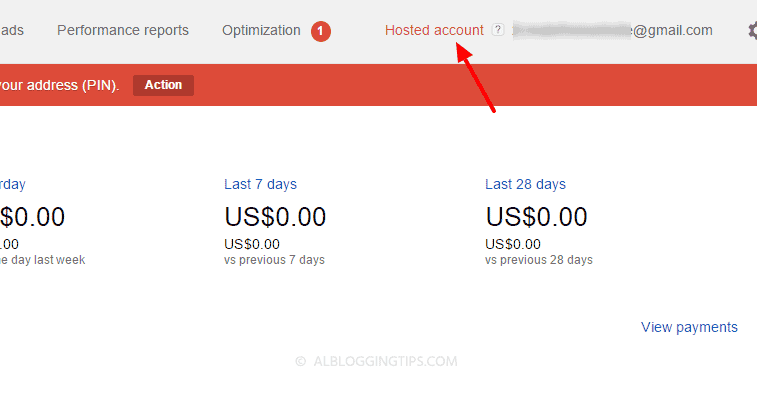
Pertama sekali, kita perlu menyemak jenis akaun Adsense kita. Untuk menyemak, sila ikuti langkah di dalam gambar di bawah ini. Jika akaun hosted, akan tertera seperti di dalam gambar di bawah ini.

Cara mohon Google Adsense Non-Hosted kepada Hosted Account

Kemudian pergi ke langkah 2 dan isikan url blog anda di langkah ke-3 dan klik Submit seperti di langkah ke-4

Seterusnya pula, Adsense akan berikan kod HTML. Sila copy dan paste di dalam template anda. Sila copy code ini dan ikuti langkah di bawah ini.

Cara mohon Google Adsense Non-Hosted kepada Hosted Account

Buka dashboard blogger. Buka di bahagian Theme dan klik edit HTML. Sila paste kod HTML di bawah <Head>. Semasa kita paste pastikan kita delete perkataan src seperti di dalam gambar di bawah ini.

Cara mohon Google Adsense Non-Hosted kepada Hosted Account

Contoh selepas kita delete perkataan src. Kemudian klik save template.

Cara mohon Google Adsense Non-Hosted kepada Hosted Account

Langkah terakhir adalah seperti di bawah ini.


Dan yang paling terakhir sekali adalah KESABARAN....


Sila tunggu jawapan dari Adsense ya. Mungkin mengambil masa yang lama sedikit.