Showing posts with label tips blog. Show all posts

Friday, 27 September 2019

Cara tutup Akaun AdSense yang belum approve

Cancel akaun AdSense yang belum di approve


Hi semua. Kembali bersiaran kita pada hari jumaat yang indah ini. Kali ni, abang Wayne nak share tips blog berkenaan Google AdSense. Apa tips untuk hari ini? Tips kali ini ialah cara Cancel akaun AdSense yang masih belum di approve.

Cancel akaun AdSense yang belum di approve

Account Google AdSense terlalu lama untuk approve


Antara masalah utama yang sering di hadapi oleh sahabat blogger kita ialah approval akaun AdSense mengambil masa terlalu lama. Berbulan-bulan lamanya. Bila masalah ini berlaku, AdSense pula takde cakap apa masalah blog kita. Kita pun tertanya-tanya.

Tapi bila kita apply pakai e-mail lain pula, AdSense hantar mesej akaun kita associate dengan e-mail yang mula-mula kita apply. Dey AdSense, itu first e-mail saya you senyap saja, tiada cakap apa. Bila saya apply baru, baru you cakap associate dengan e-mail first pula.

Tapi bagaimana caranya untuk cancel account ni, sedangkan tiada butang/opsyen untuk cancel. Nah, itu adalah satu lagi soalan cepu gangsa. Mau klik di mana ye?

Langkah 1: Klik My Account seperti dalam gambar di bawah ni.

Cancel akaun AdSense yang belum di approve

Langkah 2: Klik Payment & subscription dan seterusnya klik Manage Payment Methods
Cancel akaun AdSense yang belum di approve
Langkah 3: Klik Setting dan seterusnya klik Close payment profile yang berada di Payment profile status
Cancel akaun AdSense yang belum di approve

Langkah 4: Klik opsyen kenapa kita nak tutup account dan tekan Continue.
Cancel akaun AdSense yang belum di approve

Pengesahan penutupan account google AdSense akan di hantar ke e-mail anda.

Wednesday, 25 September 2019

Tukar kotak iklan jpeg kepada AdSense

Gantikan kotak iklan format JPEG kepada iklan Google Adsense


Ok kali ni abang Wayne nak share teknik menukar kotak iklan yang berformat JPEG kepada kotak iklan yang lebih menjana pendapatan iaitu Google Adsense.

Gantikan kotak iklan format JPEG kepada iklan Google Adsense

Pada mulanya, abang Wayne cuba pelbagai teknik untuk tukar kotak iklan ni. Search sana sini dekat google. Tak juga jumpa jawapan dia. Nah, abang Wayne pun try lah gunakan code-code iklan yang ada untuk di eksperimen. Hasil eksperimen, abang Wayne gunakan modifikasi code iklan di tengah entri/blog post

Step 1: Step pertama, tala kan mouse ke kotak iklan dan right klik mouse tersebut dan pilih Inspect (inspect element)

Gantikan kotak iklan format JPEG kepada iklan Google Adsense

Step 2: Langkah seterusnya, copy link url untuk gambar tersebut seperti di dalam gambar ini. Kita copy link dia sahaja tau (yang ada line biru).

Gantikan kotak iklan format JPEG kepada iklan Google Adsense

Step 3: Pergi ke Theme> Edit HTML> klik di dalam kotak coding blog dan tekan CTRL+F dan paste code gambar yang kita copy tadi dalam ruang search. Kemudian paste kan code di STEP 4 dan gantikan seperti di dalam kotak berwarna merah. Gantikan --Letakan kod unit adsense  disini-- dengan kod google adsense (buka google adsense)

Gantikan kotak iklan format JPEG kepada iklan Google Adsense


Step 4:

<div class='googlepublisherads' style='margin:20px 0'>
<center>
--Letakan kod unit adsense  disini--
</center>
</div>


Setelah save template tadi, buka blog dan tengok hasilnya seperti di bawah ini.

Gantikan kotak iklan format JPEG kepada iklan Google Adsense


Cara mudah jadikan saiz video dalam Blogger bersaiz responsive

Video yang di upload di Blogger tak perlu edit saiz


Ok. Kali ni abang Wayne nak share tips blog yang paling keren gittew. Tips yang amat bermakna bagi mereka yang selalu upload video di Blogger. Kali ni, kita tak payah nak edit saiz video tu. Video tu akan automatik bersaiz responsive.

tukar saiz video di blogger

Steps: Cara masukkan kod di Edit HTML

Step 1. Login ke blogger account > Dashboard > Template > Edit HTML
Edit HTML Template
Step 2. klik di dalam coding tu dan taip (Ctrl + F):
</head>
Step 3. paste kan code ini di bawah </head>:
<script src='//ajax.googleapis.com/ajax/libs/jquery/2.0.3/jquery.min.js' type='text/javascript'></script>
<script>
$('.YOUTUBE-iframe-video').ready(function(){
$('.YOUTUBE-iframe-video').parent().css({
    'position': 'relative',
    'padding-bottom': '56.25%',
    'height': '0',
    'clear': 'both',
    'text-align': 'center',
    'margin': '20px 0'
});

$('.YOUTUBE-iframe-video').css({
    'position': 'absolute',
    'top': '0',
    'left': '0',
    'width': '100%',
    'height': '100%',
});
});
</script>
Step 4. klik Save template.
Done !

Ia mudah, ia senang... Ingat, lepas ni tak perlu setting height & width video yabg kita upload. Coding ni dia akan automatik kan saiz video kita tu.

Saturday, 2 June 2018

Cara memasang iklan adsense di tengah entri

Cara memasang iklan adsense di tengah entri

Salam semua. Macam mana juadah berbuka anda semua hari ni? Ok. Sempena hari cuti hari ni, jom kita belajar cara meletakkan iklan adsense di tengah entri.

Cara Memasang Iklan Adsense Ditengah Artikel Postingan

Iklan adsense boleh di letakkan di mana-mana sudut blog


Bagi mereka yang belum mengetahui, sebenarnya iklan adsense ni boleh di letakkan di mana-mana sudut di dalam blog. Samada di widget ataupun di dalam entri/posting kita.

Kebanyakkan dari kita meletakkan iklan adsense di bahagian widget kerana ianya mudah untuk di alihkan ke kiri, kanan, atas dan juga bawah. Kita just drag sahaja widget tu.

Untuk kali ini, kita lihat cara memasang iklan adsense di dalam entri/posting. Caranya mudah sahaja. Tetapi ia perlukan sedikit ketelitian kita ketika memasang iklan adsense ini.


Cara Memasang Iklan Adsense Ditengah Artikel Posting


Cara memasang iklan ditengah artikel sangatlah mudah, untuk cara ini dilakukan dengan memasang kod iklan di dalam template blog dan tidak menggunakan widget blog. Cara-caranya adalah berikut ini :

Langkah ke #1. Login ke blog Anda, kemudian masuk ke menu "Template" lalu pilih "Edit HTML".

Langkah ke #2. Setelah berada dihalam "Edit HTML" pada template blog Anda, sila cari kod <data:post.body/>. Terdepat beberapa kod tersebut, silakan pilih salah satu yang benar-benar menampilkan entri anda. Di sinilah trick akan bermula. Ada template yang mempunyai <data:post.body/>  di tiga tempat (macam blog BeWe). 

Untuk memastikan kedudukan iklan di tengah-tengah entri, kita perlu copy dan paste kod di langkah #5. Kita perlu buat satu satu dahulu. Jangan tukar serentak. Nanti tak tahu yang mana satu tempat yang betul. Jika kita dah paste kod di Langkah #5 dan memasukkan kod adsense, kita view blog dan pilih salah satu entri kita. Ingat, kita perlu view blog terus. Jangan sesekali kita save template dan klik ke bahagian post. Ataupun paling mudah, kita buka browser baru (new tab) dan masukkan url blog kita dan klik mana-mana entri kita.

Jika iklan masih tidak keluar juga, kita klik tab pada halaman edit html tadi dan klik ctrl+z (undo). Lepas tu kita search <data:post.body/>  yang ke dua pula dan paste kod di Langkah #5 tadi dan paste kod adsense sekali lagi. Kemudian kita view blog sekali lagi

Langkah ke #3. Login ke Google Adsense, kemudian pilih kod unit iklan yang akan ditampilkan.


Langkah ke #4. Copy code unit adsense anda (300 x 250 , 700 x 90 dsb).

Langkah ke #5. Selanjutnya sila paste kod <data:post.body/> dengan kode dibawah ini.
<div expr:id='&quot;post1&quot; + data:post.id'/>
<div class='googlepublisherads' style='margin:20px 0'>
<center>
--Letakan kod unit adsense  disini--
</center>
</div>
<div expr:id='&quot;post2&quot; + data:post.id'><data:post.body/></div>
<script type='text/javascript'>
var obj0=document.getElementById(&quot;post1<data:post.id/>&quot;);
var obj1=document.getElementById(&quot;post2<data:post.id/>&quot;);
var s=obj1.innerHTML;
var t=s.substr(0,s.length/2);
var r=t.lastIndexOf(&quot;&lt;br&gt;&quot;);
if(r&gt;0) {obj0.innerHTML=s.substr(0,r);obj1.innerHTML=s.substr(r+4);}
</script>


Catatan : text yang saya beri tanda warna biru disitu posisi untuk meletakan kode unit iklan yang sudah diparse, sedangkan nomor yang saya beri tanda warna pink itu merupakan untuk meletakan posisi iklan. Silahkan jika Anda ingin menggantinya, maka ganti dengan angka 3 atau 4. Jika Anda mengganti dengan angka 3, maka iklan akan naik ke atas sepertiga dari halaman postingan, dan jika mengganti dengan angka 4 maka iklan akan naik lagi posisinya menjadi seperempat halaman postingan. Semakin besar Anda mengganti angka tersebut, maka posisi iklan akan semakin ke atas.

Langkah ke #6. Silahkan "Save Template".

Bagaimana, mudah bukan?, Jika Anda telah melakukan semua langkah diatas makas sekarang Anda memiliki iklan yang muncul ditengan artikel. Sekian dulu uraian dari saya semoga bermanfaat dan selamat mencoba.


Monday, 21 August 2017

Cara mohon Google Adsense Hosted kepada Non-Hosted Account

Cara mohon Google Adsense Hosted kepada Non-Hosted Account


Adalah menjadi pilihan kepada ramai Blogger untuk mendapatkan Non-Hosted Account di Google Adsense. Ramai sebenarnya yang telah mendapatkan akaun Non-Hosted ini. Namun ada juga yang lulus akaun Hosted dahulu. Bagaimana Cara mohon Google Adsense Non-Hosted kepada Hosted Account?

Cara mohon Google Adsense Non-Hosted kepada Hosted Account

Apa itu akaun Hosted?


The account that you got approved from their hosted sites like YouTube, Blogspot or Hubpages. That mean if you got Adsense using the Adsense hosted sites like youtube, blogspot or hubpages. You can't use this Adsense account on any other domain name/site.

Kenalpasti akaun Google Adsense Anda


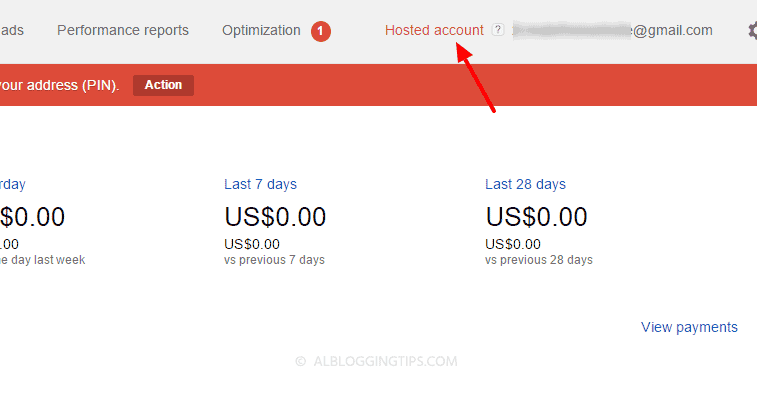
Pertama sekali, kita perlu menyemak jenis akaun Adsense kita. Untuk menyemak, sila ikuti langkah di dalam gambar di bawah ini. Jika akaun hosted, akan tertera seperti di dalam gambar di bawah ini.

Cara mohon Google Adsense Non-Hosted kepada Hosted Account

Kemudian pergi ke langkah 2 dan isikan url blog anda di langkah ke-3 dan klik Submit seperti di langkah ke-4

Seterusnya pula, Adsense akan berikan kod HTML. Sila copy dan paste di dalam template anda. Sila copy code ini dan ikuti langkah di bawah ini.

Cara mohon Google Adsense Non-Hosted kepada Hosted Account

Buka dashboard blogger. Buka di bahagian Theme dan klik edit HTML. Sila paste kod HTML di bawah <Head>. Semasa kita paste pastikan kita delete perkataan src seperti di dalam gambar di bawah ini.

Cara mohon Google Adsense Non-Hosted kepada Hosted Account

Contoh selepas kita delete perkataan src. Kemudian klik save template.

Cara mohon Google Adsense Non-Hosted kepada Hosted Account

Langkah terakhir adalah seperti di bawah ini.


Dan yang paling terakhir sekali adalah KESABARAN....


Sila tunggu jawapan dari Adsense ya. Mungkin mengambil masa yang lama sedikit.

Wednesday, 2 August 2017

Tips lengkap lulus Google Adsense

Tips ringkas dan mudah lulus Google Adsense


Semakin hari semakin ramai blogger yang sudah lulus Google Adsense ni. Tahniah kepada semua yang telah lulus. Kali ini Abe We nak compilekan semua tips yang Abe We pernah tulis. Jom kita lihat tips ringkas dan mudah lulus Google Adsense.

Tips lengkap lulus Google Adsense

Gunakan template responsive


Pada entri pertama, Abe We telah pun berkongsi tips mengenai template blogger ini. Bagi memudahkan mendapatkan kelulusan Google Adsense, adalah penting kita menggunakan template responsive yang menyokong iklan dari Adsense ini.

Antara 3 jenis template yang sesuai di gunakan ialah:-

  1. Responsive template
  2. SEO Friendly template
  3. Ads ready template

E-mail untuk Google Adsense

Semasa kita apply Adsense ini, sila pastikan pada laman Adsense itu, url blog yang kita gunakan adalah sama dengan url blog kita sekarang. 

Tips lengkap lulus Google Adsense
contoh url blog lama yang menggunakan blogspot.com

Sebagai contoh, jika sebelum ini kita apply menggunakan url jiwakacau.blogspot.com dan pada masa ini kita telah pun menukar domain kita kepada jiwakacau.com, sila create e-mail baru untuk kita apply Adsense ini. Jika kita gunakan e-mail lama, kita tidak boleh mengubah url blog kita pada laman Adsense tadi.

Penyelesaiannya dengan menggunakan alamat e-mail baru yang telah di jadikan admin pada blog kita.

Cara apply Google Adsense di blog 


Pada Tips kedua pula, Abe We telah menceritakan Tips memohon Google Adsense di blog anda. Anda boleh baca dengan lebih lanjut tips ini pada link yang di kongsikan di atas (tulisan berwarna biru di atas). 

Tips lengkap lulus Google Adsense

Google Adsense akan reply permohonan kita paling cepat dalam masa 3 hari. Dan juga paling lama tidak terkira jumlah harinya :).

Jangan risau, tunggu sahaja e-mail dari Adsense. Pasti mereka akan reply. Namun jika terlalu lama sangat, Abe We akan kongsikan tips lain pula. 

Contoh permohonan di tolak Adsense


Semestinya permohonan pertama kali akan di tolak oleh Adsense seperti pada gambar di bawah ini.

Thank you for your interest in Google AdSense. Unfortunately, after reviewing your application, we're unable to accept you into AdSense at this time.

We did not approve your application for the reasons listed below.


  • Insufficient content: To be approved for AdSense and show relevant ads on your site, your pages need to have enough text on them for our specialists to review and for our crawler to be able to determine what your pages are about.
    To resolve this issue, please work through the following suggestions:
    • Make sure that your pages have sufficient text - websites that contain mostly images, videos or Flash animations will not be approved.
    • Your content should contain complete sentences and paragraphs, not only headlines.
    • Ensure that your website is fully built and launched before you apply for AdSense - do not apply while your site’s still in a beta or “under construction” phase or only consists of a website template.
    • Place the ad code on a live page of your website. It does not have to be the main page, but test pages that are empty except for the AdSense ad code will not be approved.
    • Provide a clear navigation system for your visitors so that they can easily find all of the sections and pages of your website.
    • If you’d like to monetize YouTube videos, please apply for the YouTube monetization program. Note that blogs and websites that contain only videos will not be approved.
  • Difficult site navigation: During our review of your website, we found your site difficult to navigate. Potential navigation issues include: redirects, pages behind a login or restricted access, broken links, excessive pop-ups, dialers, and pages under construction or not yet launched.

  • Cara memperbetulkan permohonan yang di tolak Adsense


    Bagi menyelesaikan masalah seperti di atas, ikuti langkah ini seperti pada entri Tips mengatasi gagal lulus Adsense.

    Insufficient content: To be approved for AdSense and show relevant ads on your site, your pages need to have enough text on them for our specialists to review and for our crawler to be able to determine what your pages are about.
    To resolve this issue, please work through the following suggestions:

    ·         Make sure that your pages have sufficient text – websites that contain mostly images, videos or Flash animations will not be approved.

    Jawapan:-
    Sila draftkan semula entri yang berkaitan giveaway, wordless dan mana-mana entri yang lebih gambar dari teks. Semasa proses permohonan adsense, entri yang bersifat lebih gambar dari teks wajib di hilangkan sementara sehinggalah adsense approve permohonan kita.

    ·         Your content should contain complete sentences and paragraphs, not only headlines.

    Jawapan:-
    Sila pastikan entri mempunyai teks yang cukup. Lebih baik 300 patah perkataan. Apa yang penting, entri mestilah mempunyai Heading, teks, gambar, sub-heading, teks, gambar dan seterusnya.

    ·         Ensure that your website is fully built and launched before you apply for AdSense – do not apply while your site’s still in a beta or “under construction” phase or only consists of a website template.

    Jawapan:-
    Sila pastikan blog anda sudah melebihi enam (6) bulan usianya dan juga telah beroperasi sepenuhnya. Bukannya blog yang hanya ada satu (1) atau dua (2) entri.

    ·         Place the ad code on a live page of your website. It does not have to be the main page, but test pages that are empty except for the AdSense ad code will not be approved.

    Jawapan:-
    Tunggu Adsense di approvekan dahului. Kemudian baru kita letakkan kod adsense di tempat yang sesuai.

    ·         Provide a clear navigation system for your visitors so that they can easily find all of the sections and pages of your website.

    Jawapan:-
    Sila letakkan widget Labels di dalam blog anda.

    ·         If you’d like to monetise YouTube videos, please apply for the YouTube monetisation program. Note that blogs and websites that contain only videos will not be approved.

    Jawapan:-
           Abaikan.


    Letakkan Disclaimer, Contact Us dan juga widget Labels


    Kebanyakan dari blogger tidak perasan bahawa 3 benda ni amat penting dalam blog kita. Disclaimer, Contact Us dan juga widget Labels adalah elemen yang sangat penting yang patut ada di dalam blog kita.

    Tips lengkap lulus Google Adsense

    Anda boleh ikuti contoh Disclaimer di bawah ini seperti yang pernah Abe We kongsikan pada entri Tips lulus Adsense bahagian lima

    <div class="widget-content">
    <br />
    <div style="text-align: justify;">
    [PERINGATAN] Komen yang mempunyai pautan ke mana-mana blog atau laman web yang menjurus kepada perniagaan atau bersifat keuntungan sebelah pihak, akan dipadamkan serta-merta. Jika berminat untuk meletakkan link atau pautan ke dalam entri ini, sila hubungi penulis di EMAILANDA@gmail.com.&nbsp;</div>
    <div style="text-align: justify;">
    <br /></div>
    <span style="border: 0px; font-stretch: inherit; margin: 0px; padding: 0px; vertical-align: baseline;"><div style="text-align: justify;">
    [PENAFIAN] www.BLOGANDA.com dan pemilik blog ini secara khusus tidak akan bertanggungjawab terhadap apa juga liabiliti, kerosakan, kehilangan, kerugian atas risiko, peribadi mahu pun sebaliknya yang berlaku akibat, secara langsung atau tidak langsung daripada penggunaan dan aplikasi, daripada apa juga kandungan yang diperolehi dari blog ini.&nbsp;</div>
    <div style="text-align: justify;">
    <br /></div>
    <div style="text-align: justify;">
    Pemilik blog juga tidak akan bertanggungjawab sama sekali terhadap komen-komen yang di siarkan dan ianya adalah tanggungjawab penulis komen itu sendiri.&nbsp;</div>
    <div style="text-align: justify;">
    <br /></div>
    <div style="text-align: justify;">
    Segala artikel yang dihasilkan oleh pemilik blog ini hanya sekadar pendapat peribadi yang mahu dikongsi bersama para pembaca blog ini serta untuk koleksi rujukan buat pemilik blog untuk kegunaan pada masa hadapan.</div>
    </span><br /></div><center></center>
    Anda boleh create New Page pada blog anda untuk memasukkan Disclaimer ini dan juga Contact Us. Bagi widget Labels pula, tambahkan widget ini pada Layout blog anda.

    Buang widget Ping


    Bagi tips yang keenam pula, anda perlu buang widget Ping yang ada pada blog anda. Google Adsense amat menitik beratkan carian secara organik berbanding carian seperti yang di gunakan oleh akaun Ping ini.

    Tips lengkap lulus Google Adsense
    Sila buang segala widget Ping yang ada

    Gunakan e-mail baru untuk apply Adsense


    Jika anda tidak menerima sebarang jawapan dari Adsense terlalu lama (ada yang berbulan dan bertahun), sila create e-mail baru, jadikan admin di blog anda dan apply Adsense menggunakan e-mail yang baru ini. Teknik ini juga ternyata berkesan.

    Nah, inilah antara tips yang membuatkan ramai blogger yang lulus Adsense ini. Semoga penulisan ini bermanfaat untuk semua blogger di luar sana.

    Thursday, 27 July 2017

    Cara letakkan kod Google Adsense dalam post entri

    Cara mudah letakkan kod Google Adsense dalam post entri


    Ok. Setelah ramai yang mula tanya Abe We, selain iklan Google Adsense ni di letakkan di header dan juga sidebar, di mana lagi boleh letak? Ya, dalam entri pun boleh letak. Jom kita baca Cara letakkan kod Google Adsense dalam post entri.

    Cara letakkan kod Google Adsense dalam post entri

    Log in ke Google Adsense


    Langkah pertama yang harus kita lakukan ialah dengan login masuk ke dalam akaun Google Adsense.

    2. Selepas itu, pilih My Ads>Ad units>dan klik + New ad unit

    Cara letakkan kod Google Adsense dalam post entri

    3. Seterusnya akan keluar seperti di dalam gambar di bawah ini dan pilih opsyen yang ke-3, yang paling kanan sekali.

    Cara letakkan kod Google Adsense dalam post entri

    4. Seterusnya, masukkan nama Ads kita tu seperti yang di tunjukkan pada anak panah di dalam gambar di bawah dan klik Save and Get Code

    Cara letakkan kod Google Adsense dalam post entri

    5. Selepas itu Copy Code Snippet dan klik I'm Done.

    Cara letakkan kod Google Adsense dalam post entri

    Pilih perenggan untuk di masukkan kod


    Setelah kita Copy Code Snippet tadi, kita akan pilih di perenggan mana kita akan masukkan iklan kita itu.

    2. Untuk tujuan ini, kita perlu klik Preview seperti di dalam gambar di bawah ini.

    Cara letakkan kod Google Adsense dalam post entri

    3. Setelah itu, kenal pasti perenggan yang kita nak letakkan iklan itu dan cari Kata kunci pada perenggan tersebut.

    4. Sebagai contoh kita akan letakkan di perenggan seperti di bawah ini dan kata kuncinya adalah akaun Google Adsense. Copy kata kunci ni untuk kita pergi ke langkah seterusnya.

    Cara letakkan kod Google Adsense dalam post entri

    5. Seterusnya, klik pada HTML di ruangan entri kita dan tekan CTRL + F dan masukkan kata kunci kita tadi. Setelah itu akan keluar kata kunci yang sama yang telah pun di highlightkan. Kita akan letakkan kod Adsense tadi di bawah kata kunci ini.

    Cara letakkan kod Google Adsense dalam post entri

    6. Paste Code Snippet tadi seperti di bawah ini.

    Cara letakkan kod Google Adsense dalam post entri

    Kebiasaanya, Adsense akan beri kod bermula dengan <script async xxxxx> dan di akhiri dengan </script>.

    Namun kita boleh tambah kod </br> selepas </script> yang mana ia berfungsi untuk menjarakkan antara perenggan atas dan bawah.

    7. Setelah selesai, macam biasa kita akan klik publish dan kita tengok hasilnya di blog kita.

    Cara letakkan kod Google Adsense dalam post entri